Revisado por Iván Quintas, Editor de IA News
Configurar agentes en Orca: Claude Code, Codex y Hermes juntos
Orca soporta 25+ agentes CLI. Configura Claude Code, Codex y Hermes Agent, gestiona cuentas y divide trabajo entre ellos sin pisarse.
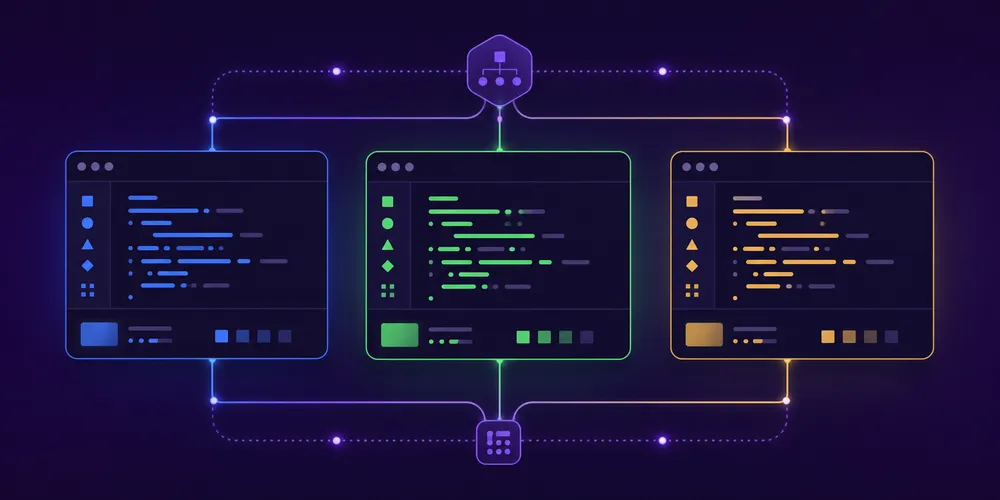
En los dos tutoriales anteriores vimos qué es Orca y cómo aislar agentes con worktrees. Ahora vamos a lo práctico: cómo configurar tus agentes, gestionar cuentas y dividir el trabajo entre ellos.
Orca soporta más de 25 agentes CLI: Claude Code, Codex, Cursor CLI, Gemini, OpenCode, Pi, Grok, Hermes Agent, Goose, Cline, Kilocode, Kimi, y muchos más. Pero tenerlos instalados no es suficiente. El valor real aparece cuando sabes configurarlos, cambiar de cuenta al vuelo y repartir trabajo con criterio.
Lo que necesitas antes de empezar
Orca no es un prove de IA. Lanza los CLIs que ya tienes en tu máquina y reenvía tus credenciales. Antes de nada:
- Orca instalado y un repo añadido — si no tienes esto, empieza por el tutorial 1
- Claude Code instalado —
npm install -g @anthropic-ai/claude-codecon una suscripción Claude Pro o Max - Codex instalado — siguiendo las instrucciones de OpenAI, con una cuenta de OpenAI
- Opcional: Hermes Agent u otro CLI — cualquier agente TUI que tengas configurado
Orca detecta los CLIs automáticamente. Si tienes Claude Code y Codex instalados, aparecerán en el combobox de agentes sin configuración extra.
Detección de agentes: cómo ve Orca tus CLIs
Cuando abres Orca por primera vez, escanea tu PATH buscando binarios de agentes conocidos. La lista de agentes detectados aparece en Settings → Agents:
- Installed agents — todos los CLIs que Orca ha encontrado en tu sistema
- Cada agente tiene un toggle de enable/disable — útil si tienes algo instalado que no quieres usar
- Si un agente no aparece, verifica que el binario está en el PATH: abre un terminal y escribe
which claudeowhich codex
Agente por defecto
En Settings → Agents puedes elegir qué agente se preselecciona cuando creas un worktree nuevo. Si casi siempre usas Claude Code, ponerlo como default te ahorra un click cada vez.
Permisos de agente
Orca tiene dos modos de permisos:
- Yolo — menos prompts de permisos en CLI. Orca dice “sí” a las peticiones del agente automáticamente
- Manual — cada agente mantiene su propio flujo de aprobación
Recomendación: empieza con Manual para entender qué pide cada agente. Cuando confíes en el flujo, cambia a Yolo para reducir fricción. Puedes configurar permisos por agente individual.
Claude Code en Orca
Claude Code es el agente más usado en Orca y el que mejor integrado está. La configuración es directa:
- Instala Claude Code globalmente con npm
- Inicia sesión desde cualquier terminal:
claudey sigue el login OAuth - Orca lee
~/.claudepara tus credenciales — no necesitas configurar nada extra - Crea un worktree y selecciona “Claude Code” en el combobox de agentes
- Orca lanza
claudecon el worktree como directorio de trabajo
Claude Code tiene su propio sistema de permisos (allow/deny para bash, file write, etc.). Lo configuras con claude config o editando ~/.claude/settings.json. Orca respeta esa configuración — no la sobreescribe.
CLAUDE.md: contexto del proyecto
Claude Code lee automáticamente un fichero CLAUDE.md en la raíz de tu repo para obtener contexto del proyecto. Si no existe, créalo:
# Proyecto: ia-news

Stack: Astro 7, React 19, Tailwind 4, pnpm
Build: `pnpm run build`
Test: `pnpm run check`
Deploy: GitHub Actions → FTP Hostinger (rama PROD)

Convenciones:
- Descripciones máx 160 caracteres (ZOD schema)
- Enlaces externos: rel="nofollow noopener" + title
- Categorías: modelos, herramientas, repositorios, tutoriales, analisis, industria
Cuando un worktree se crea, este fichero viaja con él. Cada agente en cada worktree lee la misma versión. Si actualizas CLAUDE.md en tu checkout principal, los worktrees existentes no se actualizan automáticamente — son checkouts independientes.
Codex en Orca
Codex (el CLI de OpenAI) funciona igual de simple:
- Instala Codex siguiendo las instrucciones de OpenAI
- Inicia sesión desde cualquier terminal:
codexy autentícate - Orca lee
~/.codexpara tus cuentas y credenciales - Selecciona Codex en el combobox de agentes al crear un worktree
- Orca lanza
codexcon el worktree como cwd y enruta la auth a través de la cuenta seleccionada
Hot-swap de cuentas de Codex
Si tienes varias cuentas de OpenAI (personal, trabajo, un cliente), Orca te permite cambiar entre ellas sin cerrar sesión:
- En la status bar verás el icono de la cuenta activa
- Click para abrir el account switcher
- Selecciona otra cuenta — Orca la usa para el siguiente lanzamiento de Codex
- No hay re-login. Orca mantiene las credenciales de todas las cuentas que hayas añadido
Esto es especialmente útil cuando una cuenta llega a su rate limit. En lugar de esperar al reset, cambias a otra cuenta y sigues trabajando.
AGENTS.md: contexto para Codex
Igual que Claude Code tiene CLAUDE.md, Codex usa un fichero AGENTS.md en la raíz del repo. Puedes mantener ambos:
CLAUDE.md   ← contexto para Claude Code
AGENTS.md   ← contexto para Codex
Si el contenido es similar, puedes hacer que uno symlink al otro. Pero ojo: cada agente puede interpretar el formato ligeramente distinto. Si notas que uno ignora instrucciones, revisa si el formato que espera es diferente.
Hermes Agent en Orca
Hermes Agent es un agente CLI que, como los demás, puede correr dentro de Orca. La configuración sigue el mismo patrón:
- Instala Hermes Agent — siguiendo las instrucciones de su repositorio
- Configura tu proveedor de LLM en la configuración de Hermes (API keys, modelo, etc.)
- Orca detecta el binario si está en el PATH
- Selecciona Hermes en el combobox de agentes al crear un worktree
Hermes tiene su propio sistema de skills, memory y tools. Desde dentro de Orca, Hermes puede acceder al filesystem del worktree, ejecutar comandos y usar sus tools igual que lo haría en un terminal normal. La diferencia es que ahora está aislado en su propio checkout.
¿Por qué incluir Hermes si ya tienes Claude Code y Codex?
Cada agente tiene fortalezas distintas. Un patrón que funciona bien:
- Claude Code para refactors complejos y código que requiere razonamiento profundo
- Codex para tareas de generación rápida y boilerplate
- Hermes Agent para investigación web, scraping y tareas que necesitan tools externas (email, calendario, APIs)
Tres perfiles, tres worktrees, un solo repo.
Agent hooks: automatiza el setup de cada worktree
Cada vez que creas un worktree, hay tareas repetitivas: instalar dependencias, restaurar .env, permitir direnv. Orca automatiza esto con hooks.
Configúralos en Settings → Repository → Hooks:
# Ejecutar después de crear un worktree
pnpm install        # instalar dependencias
cp ../../.env .env  # copiar variables de entorno
direnv allow        # autorizar direnv si lo usas
Los hooks corren automáticamente en el nuevo worktree. Cada agente empieza con el entorno listo, sin que tengas que hacer nada manual.
Hooks por agente
También puedes configurar startup hooks por agente. Por ejemplo:
- Claude Code: cargar una configuración específica de permisos
- Codex: establecer el modelo por defecto
- Hermes: sincronizar skills antes de arrancar
Estos hooks corren cuando el agente arranca en un worktree, no cuando se crea el worktree.
Account switcher y usage tracking
Orca incluye dos herramientas que marcan la diferencia cuando trabajas con múltiples agentes:
Usage tracking
En la status bar verás el porcentaje de uso de cada proveedor:
- Claude Code: cuánto de tu cuota has usado, cuándo se resetea
- Codex: igual para OpenAI
- Configura mostrar % usado o % restante en Settings → Appearance → Usage percentages
Cuando un agente se acerca al límite, Orca lo destaca visualmente. Así sabes qué agente está a punto de frenar antes de que te pille por sorpresa.
Account switcher
El account switcher funciona para Claude y Codex:
- Claude: cambia entre cuentas de Anthropic sin re-login
- Codex: cambia entre cuentas de OpenAI al vuelo
- Cada cuenta mantiene sus propias credenciales y configuración
El flujo es: agente A llega al rate limit → abres el account switcher → seleccionas otra cuenta → el agente sigue trabajando sin interrupción. Sin re-login, sin reconfigurar.
Estrategias de división de trabajo
Tener varios agentes configurados no sirve de mucho si no sabes repartir el trabajo. Estas son las estrategias que mejor funcionan:
1. Race: mismo prompt, distintos agentes
Lanzas el mismo prompt a Claude Code, Codex y Hermes en tres worktrees. Cada uno resuelve el problema a su manera. Comparas los diffs y eliges el mejor.
# Desde el CLI
orca worktree create --name fix-bug-claude --agent claude --prompt "arreglar race condition en auth.ts" --json
orca worktree create --name fix-bug-codex --agent codex --prompt "arreglar race condition en auth.ts" --json
orca worktree create --name fix-bug-hermes --agent omp --prompt "arreglar race condition en auth.ts" --json
Cuándo usarlo: bugs difíciles donde no sabes el enfoque, o cuando quieres comparar la calidad de los modelos en una tarea concreta.
2. Especialización: cada agente hace lo que mejor sabe
Divides el trabajo por tipo de tarea, no por tarea idéntica:
- Worktree 1 → Claude Code: refactor del módulo de autenticación (razonamiento complejo)
- Worktree 2 → Codex: generar tests para el nuevo módulo (tarea repetitiva, generación rápida)
- Worktree 3 → Hermes: investigar qué librería de logging usar, comparar opciones, instalar la elegada (research + tools)
Cada agente trabaja en su fortaleza. Es como tener un equipo de tres perfiles distintos.
3. Pipeline: salida de uno, entrada del otro
Un agente produce algo que el siguiente consume:
- Claude Code escribe un componente React → mergeas a una rama intermedia
- Codex genera los tests para ese componente en un worktree hijo → mergeas
- Hermes escribe la documentación y actualiza el README
El orden importa: cada eslabón necesita que el anterior haya hecho commit. Puedes encadenar worktrees (worktree hijo de worktree) para que el diff sea incremental.
4. Paralelo puro: features independientes
Cada agente trabaja en una feature totalmente independiente. No hay dependencia entre worktrees. Es el patrón más simple y el que más uso diario:
- Worktree 1 → Claude Code: feature A
- Worktree 2 → Codex: feature B
- Worktree 3 → Hermes: feature C
Mergeas cada uno por separado. Si hay conflictos, los resuelves en tu rama principal.
Worktree comments: estado visible
Cuando tienes 3-5 agentes corriendo, pierde el rastro de qué hace cada uno. Los worktree comments solucionan esto:
# Actualizar el comentario del worktree activo
orca worktree set --worktree active --comment "refactor done, running tests" --json

# Cambiar el status visual
orca worktree set --worktree active --workspace-status in-review --json
Los statuses disponibles son: todo, in-progress, in-review, completed. Verás todo esto en el sidebar sin abrir cada worktree.
Sesión de ejemplo: Claude + Codex + Hermes en 5 minutos
Vamos a montar una sesión real con los tres agentes trabajando en paralelo:
Paso 1: Crea tres worktrees con el mismo prompt
orca worktree create --name add-validation-claude --agent claude --prompt "añadir validación de schema con Zod al formulario de contacto" --json
orca worktree create --name add-validation-codex --agent codex --prompt "añadir validación de schema con Zod al formulario de contacto" --json
orca worktree create --name add-validation-hermes --agent omp --prompt "añadir validación de schema con Zod al formulario de contacto" --json
Paso 2: Divide la vista en splits
Arrastra las pestañas de los worktrees para crear splits. Ahora ves los tres terminales a la vez.
Paso 3: Observa y compara
Cada agente aborda el problema distinto:
- Claude Code puede empezar por el schema Zod y construir hacia atrás
- Codex puede empezar por el componente y añadir validación después
- Hermes puede buscar primero qué schema de validación existe en el proyecto antes de escribir nada
Paso 4: Revisa los diffs
Cuando los agentes terminan (o se estabilizan), abre el diff viewer de cada worktree. Usa Annotate AI Diff para comentar el código generado y enviar feedback al agente.
Paso 5: Elige y ship
Compara los tres diffs. Elige el mejor, haz commit y push. Borra los otros dos worktrees:
orca worktree rm --worktree name:add-validation-codex --force --json
orca worktree rm --worktree name:add-validation-hermes --force --json
Un prompt, tres enfoques, un PR. Este es el flujo que define Orca.
Lo que no hace Orca por ti
Para ser justo, esto es lo que Orca no gestiona:
- No elige el agente por ti. Tú decides qué agente lanza en cada worktree. Orca no sabe qué agente es mejor para qué tarea.
- No fusiona worktrees automáticamente. Los diffs viven en ramas separadas. El merge es manual (aunque puedes hacerlo desde Orca con su diff viewer).
- No resuelve conflictos entre agentes. Si dos worktrees tocan el mismo fichero, resuelves el conflicto en tu rama principal al mergear.
- No incluye suscripciones. Cada agente usa tu cuenta. Orca es el contenedor, no el modelo.
Próximos pasos
Ahora que tienes tres agentes configurados y corriendo, el siguiente paso natural es que vean lo que tocan: el Design Mode de Orca, donde clicas un elemento de la UI y tu agente recibe su HTML, su CSS y un screenshot recortado. La serie la cierra la orquestación multi-agente: tasks, dispatch y gates.
Si quieres profundizar en la configuración, la referencia de settings completa está en los docs oficiales. Y si te perdiste el tutorial de worktrees, léelo primero: Worktrees en Orca.
Fuentes originales: Orca Docs — Agents & sessions, Orca Docs — Settings reference, Orca Docs — Agent hooks & memory, repo stablyai/orca en GitHub.
¿Te ha servido? Márcanos como fuente preferida en Google y verás antes nuestros artículos en Noticias destacadas, AI Overviews y AI Mode.
📎 Fuente original: Orca Docs ↗