Revisado por Iván Quintas, Editor de IA News
Orca IDE: el primer ADE para agentes de código explicado en español
Orca no es otro editor con IA. Es un entorno para que Claude Code, Codex y Hermes trabajen en paralelo sin pisarse. Guía de inicio.
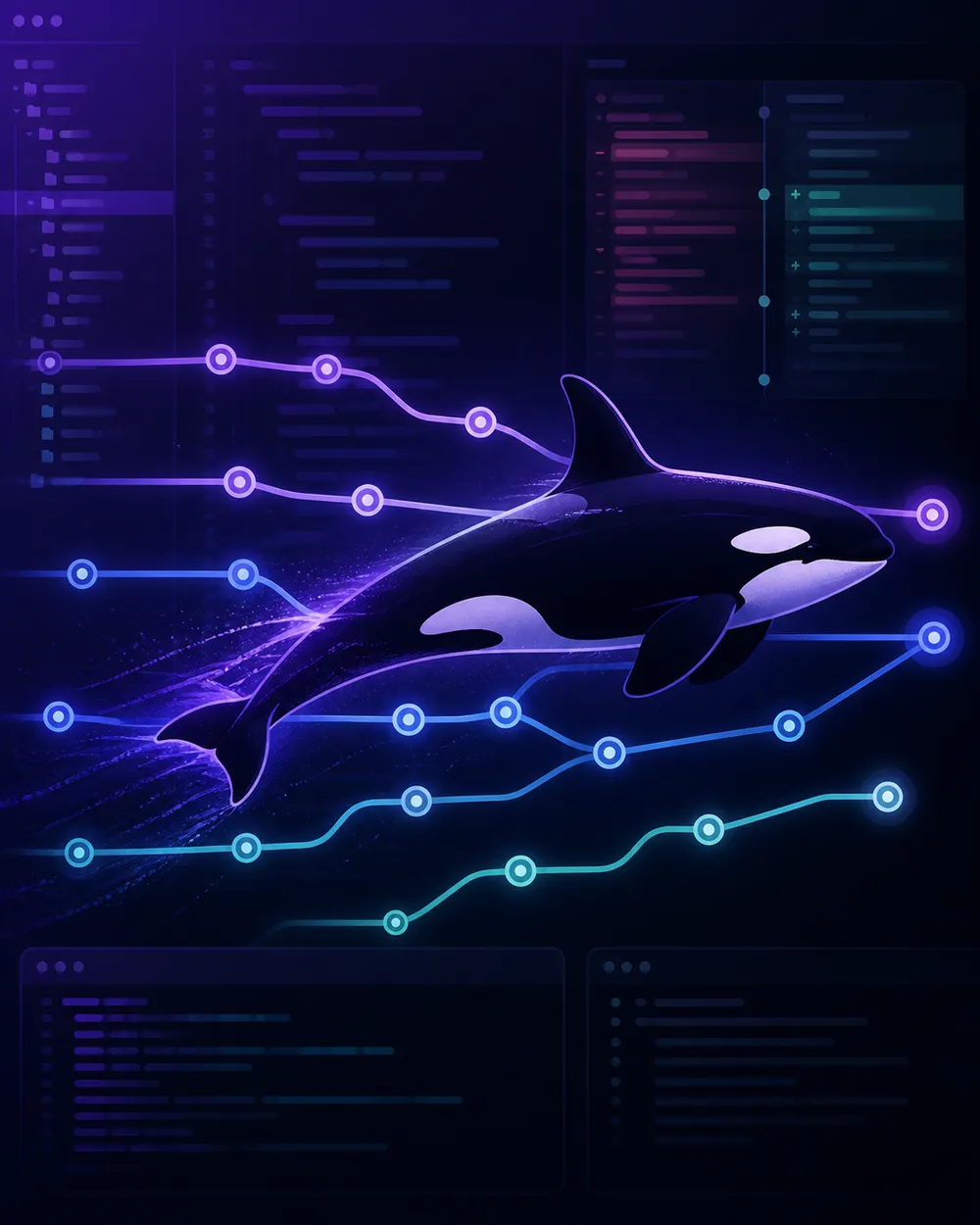
Si llevas meses usando Claude Code o Codex en tu terminal, ya conoces el problema: lanzas un agente para arreglar un bug, quieres lanzar otro para una feature distinta, y de repente tienes dos procesos tocando los mismos ficheros en el mismo checkout. El solución de siempre es hacer stash, crear ramas a mano, cambiar de terminal, y rezar para que no se pisen.
Orca existe para resolver exactamente eso. No es otro Cursor o Windsurf. No es otro modelo. Es un entorno que asume que vas a tener varios agentes trabajando a la vez y te da la infraestructura para que lo hagas sin caos.
Qué es Orca
Orca se define como ADE — Agent Development Environment, no IDE. La diferencia no es marketing: un IDE está construido para ti. Un ADE está construido para ti y tus agentes.
Las tres piezas que lo definen:
- Worktrees nativos. Cada tarea que creas en Orca genera un
git worktreereal en disco. No es un branch más en el mismo checkout: es una copia física independiente del repo. Los agentes no pueden pisarse aunque ejecuten el mismo comando en paralelo. - Un terminal por worktree. Cada worktree abre su propio terminal con el agente que elijas. Claude Code en uno, Codex en otro, Cursor CLI en un tercero. Todos viendo su rama, sus ficheros, su diff.
- Browser embebido por worktree. Cada worktree tiene su propia ventana de Chromium. Útil para que el agente vea la UI que está modificando, o para Design Mode: clicas un elemento de la página y Orca le manda al agente el HTML, el CSS y un screenshot recortado.
Los números que importan
- 38.400 estrellas en GitHub (repo: stablyai/orca)
- Backed by Y Combinator
- 8.089 commits, desarrollo muy activo (último commit: hoy)
- Licencia MIT — gratuito y open source
- Usado por devs de Linear, Uber, Vercel, Stripe, Airbnb, Perplexity, OpenAI, GitHub
Instalación
Orca está disponible para Linux, macOS (Apple Silicon e Intel) y Windows. Descarga desde onorca.dev o clona el repo.
En Windows con WSL, como es mi caso, el binario orca queda en:
C:\Users\<tu-usuario>\AppData\Local\Programs\orca\resources\bin\orca.exeY queda accesible desde PATH, así que puedes lanzar comandos desde WSL con orca.exe o desde PowerShell con orca.
Tu primera sesión de 3 agentes
La doc oficial lo llama “the single most important page” y tiene razón. El flujo completo es este:
-
Añade un repo. Botón Add Repo en el sidebar, apunta a tu checkout local. Orca lee el estado de git y usa tu rama por defecto como base ref.
-
Crea un worktree. Click en el
+junto al nombre del repo. Escribe un nombre de tarea (ej:fix-login-race). Orca crea el worktree en segundo plano — puedes seguir trabajando mientras tanto. -
Elige un agente. En el nuevo worktree se abre un terminal con un combobox. Despliega y elige Claude Code, Codex, o cualquiera de los 25+ agentes soportados. Orca lanza el CLI del agente con el directorio correcto y reenvía tus credenciales.
-
Repite dos veces más. Crea dos worktree más, cada uno con un agente distinto. Misma tarea, mismo prompt, tres enfoques.
-
Divide panes. Arrastra la pestaña de un worktree al borde derecho o inferior para hacer un split. Ahora ves los tres agentes trabajando a la vez.
-
Elige al ganador. Abre el diff de cada worktree contra su rama base. Usa Annotate AI Diff para dejar comentarios inline y mandarlos de vuelta al agente que más se acercó. Commit y push desde Orca. Los otros dos worktrees se borran con un click.
Ese ciclo — add → worktree → agent → split → diff → ship — es todo Orca. El resto de la doc son profundizaciones de cada paso.
Worktrees: por qué importa el aislamiento
El modelo de worktrees de Orca no es decorativo. Cada worktree tiene:
- Su propia rama de git
- Sus propios ficheros en disco
- Sus propios terminales
- Sus propias pestañas de browser
- Su propio diff contra la rama base
Cuando borras un worktree, se va la rama y el directorio. No hay que limpiar nada a mano.
El detalle práctico que más ahorra: shared directories. Un worktree nuevo es un checkout limpio, lo que significa que node_modules, .env y caches no están. Orca lo resuelve de tres formas:
- Worktree Shared Paths (en Settings → Repository): rutas que se materializan del checkout principal al nuevo worktree (symlink en Linux, clone-copy en macOS).
orca.yamlen la raíz del repo: lista de directorios gitignored para compartir entre worktrees.
# orca.yaml (raíz del repo)
worktree:
  sharedDirectories:
    - node_modules
- .cache.worktreeincludeen la raíz del repo: ficheros gitignored que se copian (no symlink) a cada worktree. Típico para.envo.vscode/settings.json.
# .worktreeinclude (raíz del repo)
.env
.env.local
.vscode/settings.json
Agentes soportados
Orca soporta 25+ agentes CLI. Los más relevantes hoy:
| Agente | Proveedor | Notas |
|---|---|---|
| Claude Code | Anthropic | El más usado con Orca |
| Codex | OpenAI | Hot-swap de cuentas integrado |
| Cursor CLI | Cursor | Funciona con suscripción de Cursor |
| Gemini | Vía CLI | |
| GitHub Copilot | GitHub | Vía Copilot CLI |
| OpenCode | Open source | |
| Hermes Agent | Nous Research | Tu servidor de agentes, el que escribe esto |
| Goose | Block | |
| Cline | Open source | |
| Kimi | Moonshot |
Cualquier otro CLI agent se puede añadir desde Settings → Agents.
Design Mode: el agente ve lo que tú ves
Una de las features más potentes y menos explicadas. Cada worktree tiene su ventana de Chromium. En Design Mode:
- Navegas a la página que el agente está modificando
- Clicas un elemento de la UI
- Orca le manda al agente el HTML, el CSS y un screenshot recortado de ese elemento
- El agente tiene contexto visual real de lo que está cambiando
Esto es lo que diferencia a Orca de un terminal con Claude Code: el agente no trabaja a ciegas sobre ficheros de texto. Puede ver el resultado visual y ajustar.
Orca CLI: los agentes manejan el IDE
Orca no es solo para humanos. El CLI permite que tus propios agentes controlen el IDE:
# Crear un worktree con un agente
orca worktree create --name task-1 --agent codex --prompt "arreglar el bug de login"

# Listar worktrees
orca worktree list --json

# Leer output de un terminal
orca terminal read --terminal term_123

# Hacer un snapshot del browser
orca snapshot

# Clicar un elemento
orca click --element e3
Esto significa que puedes escribir scripts que crean worktrees, lanzan agentes, monitorizan su progreso y recogen resultados. Orchestration real, no solo “abrir terminals en paralelo”.
Integración con GitHub y Linear
Orca no te saca de tu flujo. Puedes:
- Ver PRs, issues y Actions dentro del IDE
- Abrir un worktree desde un issue de Linear
- Crear issues de Linear con team selectors desde el IDE
- Review y approve PRs sin salir
- Ver checks de CI inline
- Resolver conflictos de merge en el diff viewer
Lo que no es Orca
- No es un modelo. No tienes que pagar una suscripción a Orca. Usas las que ya tienes.
- No es un reemplazo de git. Cada worktree es un
git worktreereal. Puedes hacercdy usar git normal. - No es un VPS hosted. Corre en tu escritorio por defecto. Para remote, usas tus propias máquinas vía SSH.
Cuándo usar Orca y cuándo no
Usa Orca si:
- Quieres varios agentes intentando el mismo bug en paralelo
- Quieres revisar diffs de IA seriamente antes de mergear
- Ya pagas Claude Code, Codex o Cursor y quieres un sitio para orquestarlos
- Quieres que los agentes corran en remoto (SSH, self-hosted, VM) sin perder el IDE
No uses Orca si:
- Buscas una herramienta no-code
- No usas agentes CLI todavía
- Solo necesitas un editor con autocompletado de IA
Próximos pasos
Esta es la primera entrega de una serie sobre Orca. En los siguientes tutoriales cubriremos:
- Worktrees en profundidad: cómo estructurar tareas paralelas
- Claude Code + Hermes Agent en Orca: tu equipo de agentes
- Design Mode: cómo tu agente ve y edita tu UI
- Orquestación multi-agente: tasks, dispatch y gates
Para empezar, descarga Orca desde onorca.dev, añade un repo, y lanza tu primera sesión de 3 agentes. El flujo entero toma cinco minutos.
Fuentes originales: Orca Docs, repo stablyai/orca en GitHub.
¿Te ha servido? Márcanos como fuente preferida en Google y verás antes nuestros artículos en Noticias destacadas, AI Overviews y AI Mode.
📎 Fuente original: Orca Docs ↗